基本操作について

画面右側の操作ボタンをクリックすることで、さまざまな便利機能を使うことができます。
PDFダウンロード - 「左」・「右」ボタンをクリックすると該当ページをPDF形式にてダウンロードできます。
印刷 - ボタンをクリックすると該当ページをプリントアウトできます。
メモツール-
「ペン」 マウスでページ上に自由に線が描けます。 「付箋」 ページ上の自由な位置に、好きな色の付箋を貼れます。
画面左の「付箋リスト」タブをクリックすると、付箋をつけた一覧が表示されます。
拡大・縮小-
「拡大」 ページをウインドウいっぱいに拡大して表示します。 「縮小」 ページを元のサイズまで縮小して表示します。
ページの移動 - 三角アイコンの差す方向のページをめくります。また、ページの左端・右端の部分を直接クリックすることで、そのままページをめくることができます。
ボタンは、それぞれの方向の最終ページをめくります。
自動めくり- 自動でページをめくります。オプション設定で左右のどちらの方向にもめくれます。
検索方法について

画面左側のメニューをクリックすると「品番検索」・「品揃え一覧検索」・「目次検索」それぞれの検索タブが表示されます。画面右下の「指定ページへ移動」エリアでページ検索もできます。「品揃え一覧検索」は住宅向けカタログ・パブリック向けカタログにてご利用いただけます。
品番検索- 「品番」を入力し、検索結果一覧のなかの「品番」をさらにクリックすると該当ページへ移動します。品番入力の際には、品番の一部分による検索(あいまい検索)もできます。
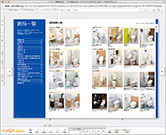
品揃え一覧検索- 「品揃え一覧」の商品分類名をクリックし、表示されたページ内の「商品画像」をさらにクリックすると該当ページへ移動します。
目次検索- 「目次」から項目名や商品名をクリックすると該当ページへ移動します。
ページ検索(指定ページへ移動)- ページ番号を入力し、「指定ページへ移動」ボタンを押すと、直接指定したページへ移動します。
リンク機能について
「住宅カタログ」・「パブリックカタログ」の場合

ページ内の「商品写真」をクリックすることで、その商品の関連情報画面に直接リンクします。
- マウスを重ねて「赤」に反転する商品画像・・・「設計施工資料集」の関連ページへリンク
「設計施工資料集」の場合

ページ内の「商品タイトル」をクリックすることで、その商品の関連情報画面に直接リンクします。
- マウスを重ねて「赤」に反転する商品タイトル・・・2次元CADデータページへリンク
- 「寒冷地」アイコンのある商品図面・・・寒冷地図面へリンク