


見積・商品図面請求
TOTOシステム商品や手すりの商品図面、お見積シート(メーカー希望小売価格)などを作成・ダウンロードできるサービスです。当コーナーのご利用にはCOM-ET会員へのご登録が必要です。
- お知らせ
- 2025年10月1日
2025年10月1日の住宅設備機器商品の希望小売価格改定に伴い、新価格にてお見積りができるようになりました。
サービス対象商品
はじめての方はこちら
サービスのイメージ
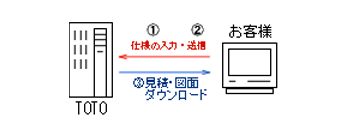
1.画面に沿って、商品の仕様を選択・入力する。
2.送付必要情報を入力し、送信する。
3.オリジナル商品図面、お見積シート(メーカー希望小売価格)などの資料が 自動的に作成され、ダウンロードしていただきます。
ご利用条件について
- ・COM-ET会員へのご登録が必要です。
- ・ブラウザの戻るボタンを使用しないようお願い致します。
- 前のページに戻るには必ず各ページに設置されている戻るボタンを押してください。
- ・PDF形式ファイルをご覧いただく場合には、Adobe社が提供するAdobe Readerが必要です。
- Adobe Readerをお持ちでない方はアドビ社のWebサイトからダウンロードください。
- ・見積・商品図面請求サービスの動作環境は以下のとおりです。
- その他の環境では、ご利用いただけない・操作中に画面が進めなくなる・ボタンを押しても反応しない・
- 表示レイアウトが崩れる、等が発生することがございます。あらかじめご了承ください。
- デスクトップ型
- ノート型
- Windows
- Internet Explorer/Edge/Chrome
- MacOS
- Safari
- タブレット型
- iOS
- Safari
- Android
- Chrome
- Windows
- Internet Explorer/Edge/Chrome
- JavaScript:必要
- ポップアップブロック:不可
| コンピュータ | OS | ブラウザ |
|---|---|---|
|
|
|
|
|
|
|
|
|
|
|
|
|
|
|
|
|
|
|
商品図面のうち、器具図面(単品図)および施工/組立・設置参考図面(セット図)の検索・ダウンロードは「器具図面検索」をご利用ください。
